Tampilkan postingan dengan label Debian. Tampilkan semua postingan

Jumat, 18 Juli 2025

Cara Konfigurasi Web Hosting Debian 10

CARA INSTALASI DAN KONFIGURASI WEB HOSTING AJENTI DI DEBIAN 10


           Halo Sobat TKJ balik lagi dengan saya Axel dalam Pembahasan seputar Debian Server. Kali ini saya akan membagikan sedikit tips bagaimana cara instalasi dan konfigurasi Web Hosting Ajenti di Debian 10. Penasaran bagaimana cara nya? YUK LANGSUNG AJA KITA MULAI!!


Pengertian Web Hosting Ajenti

    Sebelumnya kalian udah tau belum nih apa itu Ajenti? Ajenti admin Panel adalah Open-Source tools yang berguna sebagai sistem manajement control panel berbasis web untuk mengelola dan memonitoring server berbasis Linux yang berlisensi Open-Source.
    Ajenti merupakan satu-satunya control panel Open-Source dengan kaya fitur, kuat dan ringan yang menyediakan antarmuka web reponsif utntuk mengelola setup server kecil dan juga paling ccok untuk Dedicated dan VPS hosting.


Cara Kerja Ajenti

    Ajenti bekerja dengan struktur yang rapi namun mudah di pahami. Secara garis besar, Ajenti memiliki dua komponen utama:

1. Ajenti Core

    Ajenti Core adalah framework yang menjadi dasar dari panel ini. Di dalam nya terdapat berbagai komponen inti yang membantu komunikasi antara client dan server.
  • Server HTTP yang menangani permintaan dari pengguna.
  • Worker sesi terisolasi yang memproses permintaan.
  • Plugin yang memberikan fungsionalitas tambahan sesuai kebutuhan.

2. Ajenti Panel

    Ajenti panel adalah antarmuka pengguna tempat berbagi Plugin di jalankan. Plugin ini membantu menjalankan tugas seperti pengelolaan file, terminal, dan memberikan pengalaman yang terintegrasi.

3. Proses Kerja Teknis Ajenti

    Saat Ajenti di jalankan, Ajenti core akan memuat dan mencari plugin yang terdapat dalam modul python, yang dapat dikenali melalui file 'plugin.yml'.
    Kemudian, Plugin ini akan di daftarkan dalam wadah IoC (Inversion of Control). Proses ini memungkinkan Ajenti untuk mengelola berbagai fungsional secara modular dan fleksible.
    Ajenti core juga menjalankan server HTTP yang mendengarkan permintaan di port tertentu dan mengelola sesi sesi yang datang.
    Permintaan yang di terima kemudia di teruskan ke worker terisolasi yang menjalankan proses sesuai dengan plugin yang dimintai. Dengan demikian, Ajenti dapat melayani beberapa permintaan secara bersamaan dengan efektif.


Kelebihan Ajenti:

  1. Ajenti memiliki antarmuka pengguna yang mudah di gunakan dan intuitid, sehingga mudah di akses oleh pengguna dengan berbagai tingkat kemampuan
  2. Ajenti adalah perangkat lunak open-source yang dapat di unduh dan di gunakan secara gratis, sehingga menghemat biaya.
  3. Ajenti dapat dikonfigurasi dan diintegrasikan dengan berbagai sistem operasi dan lingkungan server, seperti Ubuntu, Debian, CentOS, dan lainnya.


Kekurangan Ajenti:

  1. Ajenti tidak selalu memiliki dukungan yang mudah di akses jika pengguna mengalami masalah atau kesulitan dalam penggunaannya.
  2. Ajenti juga rentan terhadap masalah keamanan, sehingga perlu dilakukan konfigurasi dan pengamanan yangtepat untuk menghindari serangan atau ancaman.
  3. Ajenti tidak mendukung beberapa fitur yang disediakan oleh perangkat lunak administrasi sistem lainnya, seperti manajemen Database dan manajemen DNS.


Langkah Langkah Install dan Konfigurasi Web Hosting Ajenti

1. Sebelumnya pastikan kalian sudah memiliki OS Debian di VirtualBox, jika belum klik di sini untuk tutorial install Debian Server,

2. Buka "Setting" di Virtual Machine Debian kalian,


3. Pergi ke "Network" dan setting Adapter 1 ke "Bridge Mode" agar server kalian dapat terhubung ke Internet, kemudian klik "Ok",


4. Pilih "Start" untuk menjalankan Virtual machine Debian Server kalian,


5. Silahkan login menggunakan "root",


6. Setting network kalian dengan mengetik "nano /etc/network/interfaces",


7. Ubah pengaturan "enp0s3" nya menjadi seperti di gambar, kemudian tekan "ctrl+s" untuk menyimpan perubahan dan "ctrl+x" untuk keluar dari konfigurasi,


8. Restart network dengan perintah "/etc/init.d/networking restart",


9. Ketik "ip ad" untuk menampilkan IP Address kalian,


10. Coba ping google.com dengan perintah "ping 8.8.8.8" lalu tekan "ctrl+c" untuk menghentikan ping, jika status nya ttl maka kalian sudah berhasil connect ke internet, jika belum silahkan restart network nya lagi beberapa kali,


11. Ketik "apt update",


12. Lalu ketik "apt upgrade",


13. Install paket Curl dengan perintah "apt install curl -y",


14. Install paket Ajenti nya dengan perintah "curl https://raw.githubusercontent.com/ajenti/ajenti/master/scripts/install.sh | bash -s -",


15. Silahkan tunggu proses instalasi paket ajenti nya hingga selesai,


16. Jika sudah selesai, silahkan ketik "systemctl status ajenti" untuk melihat status dari Ajenti nya,


17. Jika sudah Active silahkan ketik "poweroff" untuk mematikan Debian Server kita,


18. Masuk kembali ke opsi "Setting" lalu ke "Network" dan ubah kembali Adapter 1 ke "Host Only Adapter", lalu jalankan kembali Debian Server kalian,


19. Login menggunakan "root",


20. Ketik "nano /etc/network/interfaces" untuk mengatur network nya lagi,


21. Ubah pengaturan "enp0s3" nya menjadi static dan atur address nya menjadi IP kalian. lalu tekan "ctrl+s" dan "ctrl+x",


22. Restart network kalian dengan perintah "/etc/init.d/networking restart",


23. Ketik "ip a" untuk melihat IP kalian, dan Pastikan IP di enp0s3 nya sudah sesuai dengan yang di setting tadi,


24. Silahkan masuk ke CMD lalu ping server, dengan mengetik "ping 211.20.24.16"(IP Server saya), Jika status nya TTL maka berhasil terconnect ke Server,
NB: Jika tidak bisa ping ke Server silahkan setting IP terlebih dahulu di Control Panel, Di sini saya menggunakan DHCP Server jadi otomatis mendapatkan IP ketika Server di nyalakan, Klik disini untuk tutorial install DHCP Server.


25. Masuk ke Browser, lalu ketikkan "IP server kalian:8000",
NB: Jika setelah memasukkan IP:8000 tidak muncul apapun, coba tambahkan https://, contoh "https://211.20.24.16:8000", lalu pilih "advance" kemudian "continue to 211.20.24.16:8000".


26. Setelah muncul halaman login, Silahkan masuk menggunakan "root" lalu masukkan password root kalian,


27. Dan Selesai... ini adalah tampilan Ajenti jika sudah terinstall. 


Fungsi Menu yang ada di Control Panel Setup milik Ajenti

1. Dashboard
    Salah satu fitur utama yang memberikan gambaran menyeluruh tentang status dan kinerja server dalam satu tampilan.

2. Plugin
    Fitur yang memungkinkan pengguna untuk memperluas dan menyesuaikan fungsionalitas server mereka dengan menambahkan berbagai plugin. Memungkinkan penambahan fungsionalitas speifik sesuai dengan kebutuhan pengguna, seperti manajemen database, monitoring jaringan, dll. Pengguna juga dapat mencari plugin yang tersedia di repositori Ajenti atau mengunggah plugin costom mereka sendiri.

3. Setting
    Memungkinkan pengguna untuk mengkonfigurasi berbagai macam aspek dari system dan antarmuka Ajenti. Contoh mengizinkan pengguna untuk mengubah preferensi umum seperti bahasa, zona waktu, dll. Juga dapat digunakan untuk mengatur IP Address, DNS, dan pengaturan jaringan lainnya.

4. File Manager
    Digunakan untuk mengelola file dan direktori di server melalui antarmuka grafis. Dapat memudahkan pengguna untuk menjelajahi struktur direktori dan menemukan file atau folder yang dibutuhkan oleh user. Memiliki fitur untuk mengunggah file dari komputer local ke server dan mengunduh file dari server ke PC Client.

5. Notepad
    DIgunakan untuk membuat, mengedit, dan menyimpan catatan atau file text langsung dari antarmuka website.

6. Terminal
    Digunakan untuk memberi akses ke terminal atau Command Line Interfaces (CLI) Server langsung dari antarmuka Web.

7. Services
    Memungkinkan pengguna untuk mengelola layanan services yang berjalan di server mereka. Bisa untuk menjalankan, menghentikan, me-restart dan mengkonfigurasi berbagai layanan server seperti server web, database, dan system lainnya.

8. Package
    Digunakan untuk mengelola perangkat lunak yang terpasang di server, mencakup installasi, pembaruan, dan penghapusan perangkat lunak.


    Berikut adalah cara untuk install dan konfigurasi Web Hosting Ajenti di Operating System Debian 10 melalui VirtualBox. Bagaimana? mudah bukan?
    Semoga sedikit ilmu yang telah saya bagikan ini dapat bermanfaat bagi teman teman semua, Dan kalian yang sedang menjalankan praktek Debian Server dapat di mudahkan dengan adanya Artikel ini.


- Terimakasih...

Jumat, 20 September 2024

Cara Konfigurasi Database Server Debian 10

CARA INSTALASI DAN KONFIGURASI DATABASE SERVER DI DEBIAN 10. STEP BY STEP, LENGKAP DENGAN GAMBAR


           Halo sobat TKJ balik lagi dengan saya Axel dalam pembahasan seputar Debian Server. Kali ini Axel akan membagikan sedikit tips bagaimana cara melakukan installasi dan kofigurasi Database server di Debian 10, penasaran bagaimana caranya? YUK LANGSUNG SAJA KITA MULAI!!


Pengertian Database Server
   Pasti sebagian dari sobat TKJ tidak asing dengan kalimat "Database Server" bukan? sebenernya apasih Database Server itu? nah Database server adalah sebuah program komputer (server) yang bertugas untuk mengelola, mendistribusikan, serta menyimpan database dengan menggunakan model client server. 
    Dengan database server, lalu lintas data dapat berjalan dengan baik, kebutuhan data secara real time dapat didapatkan dengan mudah, dan integrasi data dari berbagai sumber berbeda bisa dilakukan. 
       Database server dapat diakses oleh beberapa sistem atau aplikasi dalam waktu bersamaan. Di dalam database server, ada sistem yang membantu pekerjaannya. Sistem tersebut sering disebut dengan DBMS (Database Management Server).


Fungsi Database Server
        Setelah mengetahui pengertian database server, selanjutnya kami akan membahas tentang fungsinya. Database server dikenal sebagai pusat pengelolaan dan penyimpanan data yang berguna untuk memfasilitasi interaksi antara aplikasi dan database.  
Beberapa fungsi dari database server adalah sebagai berikut:
1. Penyimpanan Data 
Database server bertugas untuk menyimpan data dengan cara yang terstruktur, sehingga dapat diakses dan dimanipulasi secara efisien.

2. Pengelolaan Data 
Database server juga berfungsi untuk mengelola dan mengatur operasi data, seperti penambahan, penghapusan, pembaharuan data di database.  

3. Pemberian Akses 
Selain menyimpan dan mengelola, database server juga memberi kontrol akses bagi aplikasi atau pengguna, membuat data yang sama dapat digunakan bersama-sama, dengan hak akses sesuai dengan peran yang diberikan.  

4. Keamanan Data 
Database server juga memberikan perlindungan data dari akses yang tidak sah, dan tidak sesuai dengan otorisasi yang diberikan. 

5. Pemulihan Data 
Database server akan melakukan backup secara berkala, sebagai antisipasi jika terjadi kegagalan atau kerusakan pada data yang ada.
 
6. Kinerja dan Optimalisasi 
Fungsi yang terakhir dari database server adalah untuk meningkatkan kinerja dan optimalisasi dalam penggunaan data di dalam database.


Cara Kerja Database
        Database server menggunakan model klien server, yang berarti sistem membagi proses menjadi dua bagian. Server bertugas mengolah database, sedangkan klien yang menjalankan aplikasi. Cara ini dipakai untuk mengurangi beban akses data yang dilakukan klien ke server. 
       Database server dapat diakses oleh beberapa pengguna dalam waktu bersamaan karena data diambil dari satu sumber yang sama, yaitu database server. Secara umum, cara kerja database server adalah sebagai berikut: 
  • Koneksi 
Pengguna atau aplikasi melakukan koneksi ke database server melalui protokol khusus, seperti SQL atau protokol lain, yang digunakan oleh sistem database. 
  • Permintaan 
Pengguna atau aplikasi melakukan permintaan ke database server melalui Query yang dikirimkan. Ada berbagai query yang dapat digunakan, seperti query untuk melihat data, menghapus, mengisi, ataupun mengupdate data.   
  • Eksekusi 
Database server menerima permintaan dan mengeksekusi sesuai query yang dikirimkan. 
  • Pengambilan Data 
Jika query tersebut adalah query pengambilan data, database server akan mengirimkan kembali datanya pada  pengguna atau aplikasi yang melakukan permintaan. 
  • Pembaruan Data 
Jika query yang diinputkan adalah query pembaruan data, database server akan melakukan perubahan data sesuai dengan query yang dikirimkan. 
  • Respon 
Database server akan mengirimkan hasil query ke pengguna atau aplikasi yang memintanya. Hasil query ini dapat berhasil, error, ataupun berupa data, sesuai yang diminta.  
  • Keamanan dan Manajemen 
Semua proses di atas dijalankan, sesuai dengan hak akses yang dimiliki oleh pengguna atau aplikasi, sehingga dipastikan data yang berada di database server aman.


Kelebihan Database Server
  1. Keamanan data lebih baik 
  2. Penyimpanan data terpusat
  3. Kinerja lebih cepat
  4. Pencadangan dan pemulihan mudah
  5. Kolaborasi multi-pengguna


Kekurangan Database Server
  1. Biaya tinggi
  2. Kompleksitas manajemen
  3. Ketergantungan pada konektivitas
  4. Rentan terhadap serangan keamanan
  5. Skalabilitas terbatas


Langkah Langkah Install dan Konfigurasi Database Server
1. Sebelum mulai ke langkah install dan konfigurasi databasenya pastikan kalian sudah download file "phpmyadmin.zip",


2. Jalankan Virtual machine Debian 10 kalian yang telah kalian install sebelumnya, jika belum silahkan klik di sini untuk tutorial installasi Debian Server,


3. Silahkan login ke mode "root",


4. Silahkan konfigurasi IP Address dengan perintah "nano /etc/network/interfaces",


5. SIlahkan kalian konfigurasi seperti gambar di bawah ini, jika sudah tekan ctrl+s untuk menyimpan konfigurasi dan ctrl+x untuk keluar konfigurasi,

NB: IP DI ATAS HANYA SEBAGAI CONTOH


6. Silahkan restart konfigurasi IP nya dengan perintah "/etc/init.d/networking restart",


7. Ketik "ip addr" untuk mengecek IP,


8. Ketik "apt-get install php7.3-mysql",


9. Selanjutnya ketik "apt install php php-mysql php-json php-mbstring php-zip php-gd php-xml php-curl",


10. Kalian masukkan DVD Debian 10 iso 1 jika di minta,


11. Silahkan kalian masukkan DVD Debian 10 iso 2 jika di minta,


12. Install mariadb dengan perintah "apt install mariadb-server",


13. Ketik "mysql_secure_installation",


14. Masukkan password mode root kalian,


15. Ketik "y" untuk setting password root untuk mysql,


16. Buat password sesuai keinginan kalian, lalu masukkan lagi untuk memverivikasi,


17. Kalian ketik "y" untuk remove anonymous user,


18. DI bagian ini kalian ketik "y",


19. Ketik "y" lagi,


20. DI bagian reload privileges table now kalian ketik "y",


21. Ketik "mysql -u root -p", dan masukkan password root kalian,


22. Buat database baru dengan perintah "create database (nama untuk database kalian);",


23. Ketik perintah "show databases;" untuk melihat ada database apa saja di dalamnya,


24. Ketik perintah " create user '(user kalian)'@'localhost' identified by '(password user kalian)'; ",


25. Ketik "grant all privileges on *.* to '(user kalian)'@'localhost';",


26. Ketik "flush privileges ;", 


27. Ketik "quit" untuk keluar konfigurasi,


28. Silahkan masuk ke directory apache2 dengan perintah "cd /etc/apache2/sites-available" lalu "ls" untuk melihat apa saja yang ada di dalam nya, jika kalian belum menginstall apache 2 silahkan lihat tutorial install apache2,


29. Ketik "nano (user).conf",


30. Silahkan kalian sesuaikan dengan gambar di bawah ini, jika sudah tekan ctrl+s untuk menyimpan dan ctrl+x untuk keluar,


31. Restart kontigurasi apache2 nya dengan perintah "/etc/init.d/apache2 restart",


32. Masuk ke directory html dengan perintah "cd /var/www/html"  (seperti yang ada di DocumentRoot saat konfigurasi apache2) dan "ls" untuk melihat apa yang ada di directory tsb,


33. Tambahkan folder phpmyadmin dengan perintah "mkdir phpmyadmin" lalu "chmod 777 phpmyadmin",


34. Ketik "adduser (nama bebas)" untuk login di winscp, (silahkan lihat tutorial konfigurasi proftpd)


35. Silahkan buat password dan masukkan ulang password untuk memverivikasi lalu tekan "y",


36. Restart proftpdnya dengan perintah "/etc/init.d/proftpd restart",


37. Cek status proftpd nya dengan perintah "systemctl status proftpd.service",


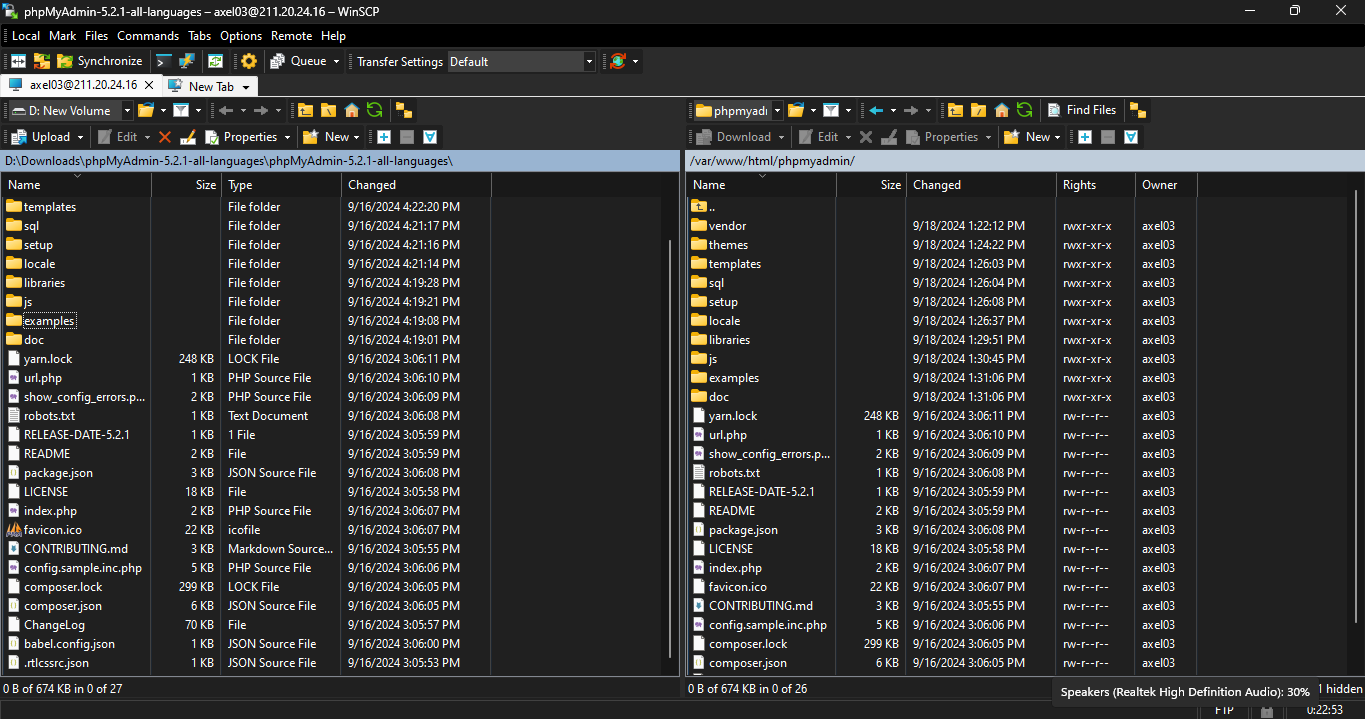
38. Silahkan kalian masuk ke file explorer dan ekstrak folder phpmyadmin.zip yang sudah kalian install di awal,


39. Masuk ke aplikasi WinSCP nya da login menggunakan user yang telah kalian buat tadi,


40. Silahkan kalian cari folder "var",


41. Cari folder "www",


42. Cari "html",


43. Silahkan kalian masuk ke folder "phpmyadmin" yang telah kalian buat di dalam debian tadi,


44. Silahkan kalian masuk ke folder phpmyadmin yang telah kalian ekstrak tadi, dan tekan ctrl+a untuk memilih semua lalu klik kanan dan pilih upload,


45. Klik "ok",


46. Silahkan tunggu hingga proses pemindahkan file nya selesai,


47. Jika sudah silahkan di cek apakah sudah ter copy semua,


48. Silahkan kalian kembali ke debian, dan masukkan perintah "cd /var/www/html/phpmyadmin" untuk masuk ke directory phpmyadmin, dan ketik "ls" untuk melihat isinya,


Pengujian Login PhpMyAdmin
1. Silahkan masuk ke browser dan tuliskan "(DNS)/phpmyadmin" kalian, silahkan klik di sini untuk tutorial konfigurasi DNS Server,


2. Login menggunakan user dan password user kalian,


3. Jika sudah masuk ke halaman ini berati langkah installasi nya sudah benar,


Langkah Koneksi Form ke Database
1. Pertama tama silahkan kalian kembali ke Debian, dan ketik "cd/var/www/html" lalu "ls",


2. Lalu silahkan kalian coding html dengan perintah "nano index.html",


3. Lalu silahkan kalian coding html simple untuk form pendaftaran, jika sudah silahkan tekan ctrl+s dan ctrl+x,

NB: Codingan html di atas hanya sebagai tampilan dari form saja, dan belum bisa terkoneksi jika kita tidak melakukan coding terhadap submit.php 


4. Silahkan kalian ketik "nano submit.php" (hiraukan perintah cp index.html index.php dan rm index.html),


5. Silahkan kalian coding php nya sesuai gambar di bawah ini, lalu tekan ctrl+s dan ctrl+x,

NB: Tolong di perhatikan
  • Di " $koneksi = mysql_connect 'localhost', 'root', '1234', 'Data' " itu berisi 'localhost', '(mode root)', '(password root kita)', dan '(nama database yang akan kita buat nanti)',
  • Harap di perhatikan juga huruf besar kecilnya saat membuat Database di phpmyadmin nya nanti
  • Di " $nama hingga $submit yang di dalamnya berisi 'nama' hingga 'submit' " harap di perhatikan huruf besar dan kecilnya saat mengisi di tabel database nanti,
  • Di " $query = INSERT INTO Biodata " itu berisi INSERT INTO (Nama tabel yang akan kita buat nanti), tolong di perhatikan besar kecil hurufnya saat membuat nama untuk tabel nanti

6. Silahkan restart konfigurasi apache2 nya dg perintah "/etc/init.d/apache2 restart",


7. Silahkan kalian masuk lagi ke Browser phpmyadmin nya, lalu pilih opsi "baru" di sebelah kiri, dan buat nama untuk database kalian, dan tekan "buat",

NB: Gambar di atas hanya sebagai gambaran umum bagaimana cara membuat Database, tolong di buat nama database nya sama persis seperti yang telah di buat di "submit.php" tadi,


8. Buat nama untuk tabel dan tentukan jumlah kolom sesuai form yang telah kalian coding di html tadi,

NB: Gambar di atas hanya sebagai gambaran umum bagaimana cara membuat nama tabel dan kolom pada tabel, 
untuk nama Tabel silahkan di samakan dengan yang ada di "submit.php" tadi.
Dan untuk kolom, itu mencakup isi dari form yang tadi telah kita buat, contoh waktu coding html tadi saya pakai "nama, kelas, absen, alamat, gender, email, submit" jadi jika di jumlah menjadi 7 kolom


9. Silahkan kalian isi tabel nya sesuai dengan codingan yang telah di buat di submit.php, jika sudah scroll ke bawah dan pilih "simpan"

NB: Gambar di atas hanya sebagai gambaran umum bagaimana cara mengisi tabel, untuk isi silahkan di samakan dengan yang ada di "submit.php" mulai dari urutan nya hingga besar kecilnya huruf,


10. Silahkan kalian centang di bagian "pilih semua" dan tekan Opsi "unik",


Pengujian Koneksi Form ke Database
1. silahkan kalian buka tab baru, dan masukkan DNS kalian dan isi form yang tadi telah kalian buat dan klik "kirim",


2. Jika muncul Halaman seperti ini maka Form yang tadi kalian kirim sudah berhasil masuk ke database,


3. Jika data sudah berhasil masuk ke database maka kita telah berhasil melakukan instalasi dan konfigurasi Database server nya tanpa ada kendala,


Troubleshooting Masalah
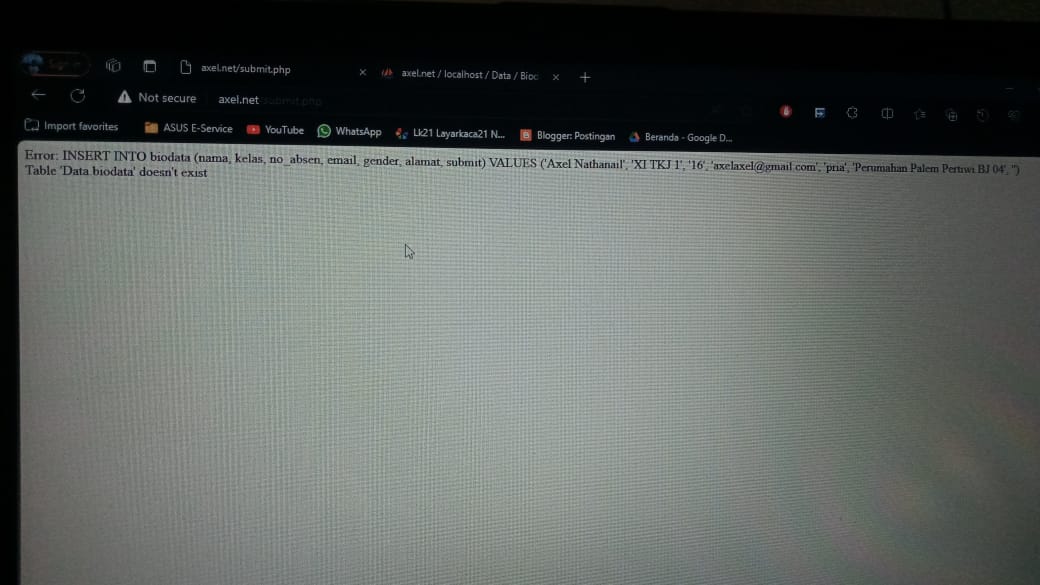
        Tentu ada di antara kita yang menalami suatu permasalahan saat sedang mengkonfigurasi Database. Di sini saya mengalami 2 masalah juga saat sedang konfigurasi Database Server, yang pertama tidak bisa restart proftpd, dan yang kedua tidak dapat terkoneksi saat mengirim form ke Database, Penasaran cara mengatasi masalah di atas? YUK LANGSUNG SAJA KE LANGKAHNYA!

1. Tidak dapat restart proftpd (failed)
  • Silahkan ketik "proftpd -t" untuk melihat apa masalah yang kita punya


  • Silahkan di lihat di bagian (warning) di sana di katakan tidak dapat menemukan/mengidentifikasi IP dari 'axel',
  • Silahkan ketik perintah "hostname -f",
  • Bisa di lihat bahwa hostname kita memang tidak terdeteksi,
  • Silahkan ketik perintah "nano /etc/hosts",
  • Dan tambahkan 'axel'(user saya) di depan mail.axel.net,


  • Jika sudah silahkan tekan ctrl+s dan ctrl+x, lalu restart networknya dg perintah "/etc/init.d/networking restart",
  • Lalu silahkan cek kembali di "hostname -f" jika sudah muncul user kalian, silahkan di coba kembali untuk restart proftpd nya

2. Tidak dapat terkoneksi ke database 01


  • Untuk permasalahan seperti ini, yang perlu di perhatikan adalah di bagian submit.php nya pada baris ("localhost", "root", "password root", "nama database")
  • Cara mengatasinya cukup dengan menyamakan nama database nya antara codingan submit.php dengan database PhpMyAdmin nya, mungkin ada salah ketik atau huruf besar yang terlewat.

2. Tidak dapat terkoneksi ke database 02


  • Untuk mengatasi masalah seperti ini silahkan kalian kembali ke codingan "submit.php" dan cari baris (INSERT INTO Biodata),
  • Masalahnya terletak pada kesalahan penulisan nama dari tabel yang dimana antara submit.php dan di tabel phpmyadmin nama nya tidak sama. Silahkan kalian samakan mulai dari besar kecilnya huruf juga mempengaruhi.


Berikut adalah langkah langkah instalasi dan kofigurasi hingga pengujian Database dari awal hingga akhir. Bagaimana? mudah bukan?
Jika mungkin ada kalimat saya yang membingungkan kalian Saya minta maaf yang sebesar besarnya.
Mungkin segini saja sedikit tutorial dari Saya, semoga dengan adanya artikel ini bisa bermanfaat bagi banyak orang, dan yang sedang melakukan praktik konfigurasi Database Server di mudahkan dengan adanya artikel ini.

TERIMAKASIH...